Nilearn Visuals
The Nilearn Visuals extension creates publication-ready visualizations of temporal interference (TI) stimulation fields using the Nilearn neuroimaging library. This tool generates high-quality brain images with multiple anatomical views, atlas contours, and customizable thresholds for scientific publications and presentations.
Key Features
- Group Averaging: Automatically compute averages across multiple subjects/simulations
- Multiple View Types: Sagittal, coronal, axial, and glass brain projections
- Atlas Integration: Overlay anatomical atlas contours for anatomical reference
- Flexible Thresholding: Support for both absolute values and percentile-based cutoffs
- High-Resolution Output: Generate publication-quality PDF files
User Interface
The extension provides a comprehensive GUI for configuring visualization parameters:
Subject-Simulation Selection
Configure which subjects and simulations to include in the group average:
- Add Individual Pairs: Manually select subject-simulation combinations
- Quick Add: Batch-add the same simulation across multiple subjects
Visualization Parameters
Output Configuration
- Sub-directory: Custom output folder within
derivatives/ti-toolbox/nilearn_visuals/ - Atlas Selection: Choose from Harvard-Oxford (subcortical/cortical), AAL, or Schaefer atlases
Threshold Settings
- Cutoff Mode: Absolute V/m values or percentile-based thresholds
- Minimum Cutoff: Lower threshold for field visualization (default: 95th percentile or 0.3 V/m)
- Maximum Cutoff: Upper threshold for field visualization (default: 99.9th percentile or 5.0 V/m)
Region Selection
- All Regions: Visualize fields across the entire brain
- Specific Regions: Focus on individual atlas regions for targeted analysis
Workflow Example
Basic Group Visualization
- Launch Extension: Settings → Extensions → “Nilearn Visuals”
- Configure Subjects: Add subject-simulation pairs for averaging
- Set Parameters:
- Output directory:
hippocampus_stimulation - Atlas:
harvard_oxford_sub - Cutoff mode: Percentiles (95% - 99.9%)
- Output directory:
- Generate Images: Click “Generate Images” to process
Output Structure
Results are saved to derivatives/ti-toolbox/nilearn_visuals/{sub-directory}/:
hippocampus_stimulation/
├── group_averaged_5_subjects.nii.gz          # Averaged NIfTI file
├── group_averaged_5_subjects_parameters.txt  # Complete parameter log
├── group_averaged_5_subjects_multiple_views.pdf    # Main visualization
└── group_averaged_5_subjects_glass_brain.pdf       # Glass brain view
Technical Details
Data Processing Pipeline
- Data Loading: Load NIfTI files using pattern
grey_{simulation_name}_TI_MNI_MNI_TI_max.nii.gz - Group Averaging: Compute mean across all subject-simulation pairs
- Threshold Application: Apply min/max cutoffs to field data
- Atlas Overlay: Add anatomical contours using selected atlas
- Visualization Generation: Create multiple view PDFs using Nilearn
Thresholding Strategies
Percentile Mode
- Automatically calculates thresholds based on max value of the field
- Example: 95th-99.9th percentile captures the strongest 5% of field values
- Pro Tip: Never set upper threshold to 100% of max value as this can be an outlier
Absolute Mode
- Fixed V/m thresholds for consistent visualization
- Useful for comparing across different studies or protocols
- Example: 0.3-5.0 V/m shows fields above physiological thresholds
Atlas Options
- harvard_oxford_sub: Harvard-Oxford subcortical atlas (9 regions)
- harvard_oxford: Full Harvard-Oxford cortical + subcortical atlas (48+ regions)
- aal: Automated Anatomical Labeling atlas (116 regions)
- schaefer_2018: Schaefer cortical parcellation (100-1000 regions)
Example Results
Visualization Types
The extension generates two main types of high-resolution visualizations:
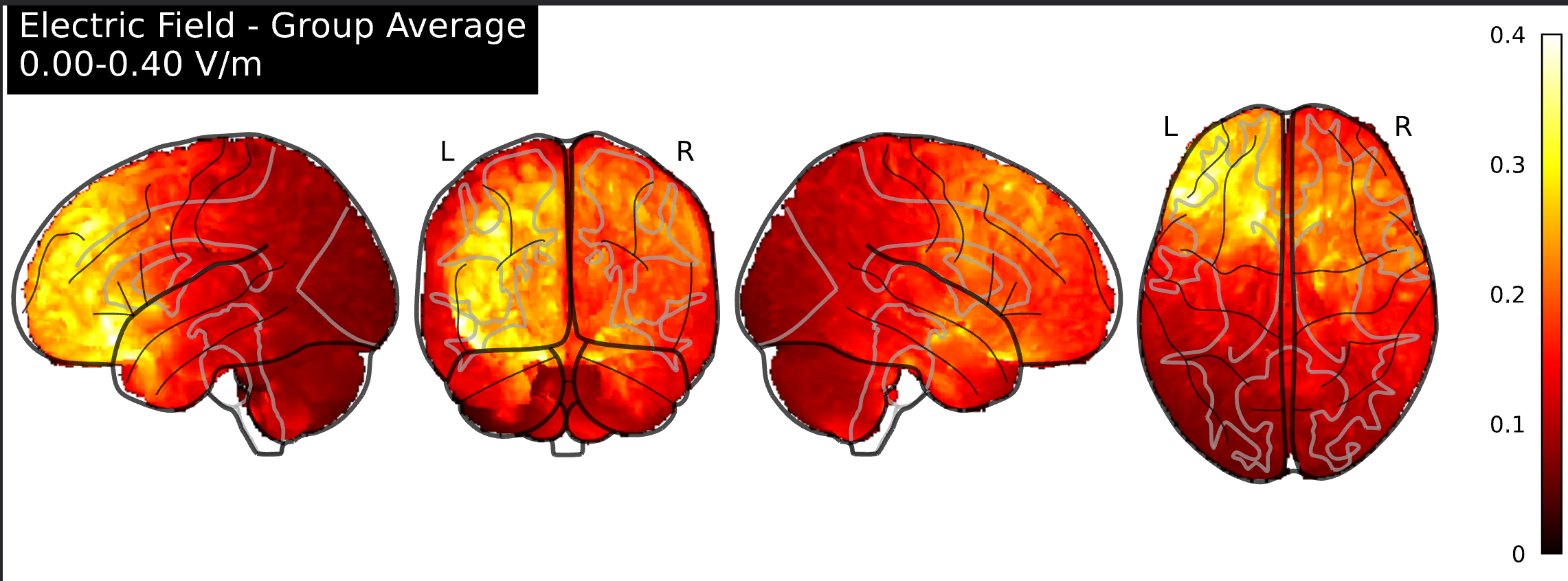 Glass brain projection showing TI field distribution with transparency for 3D visualization
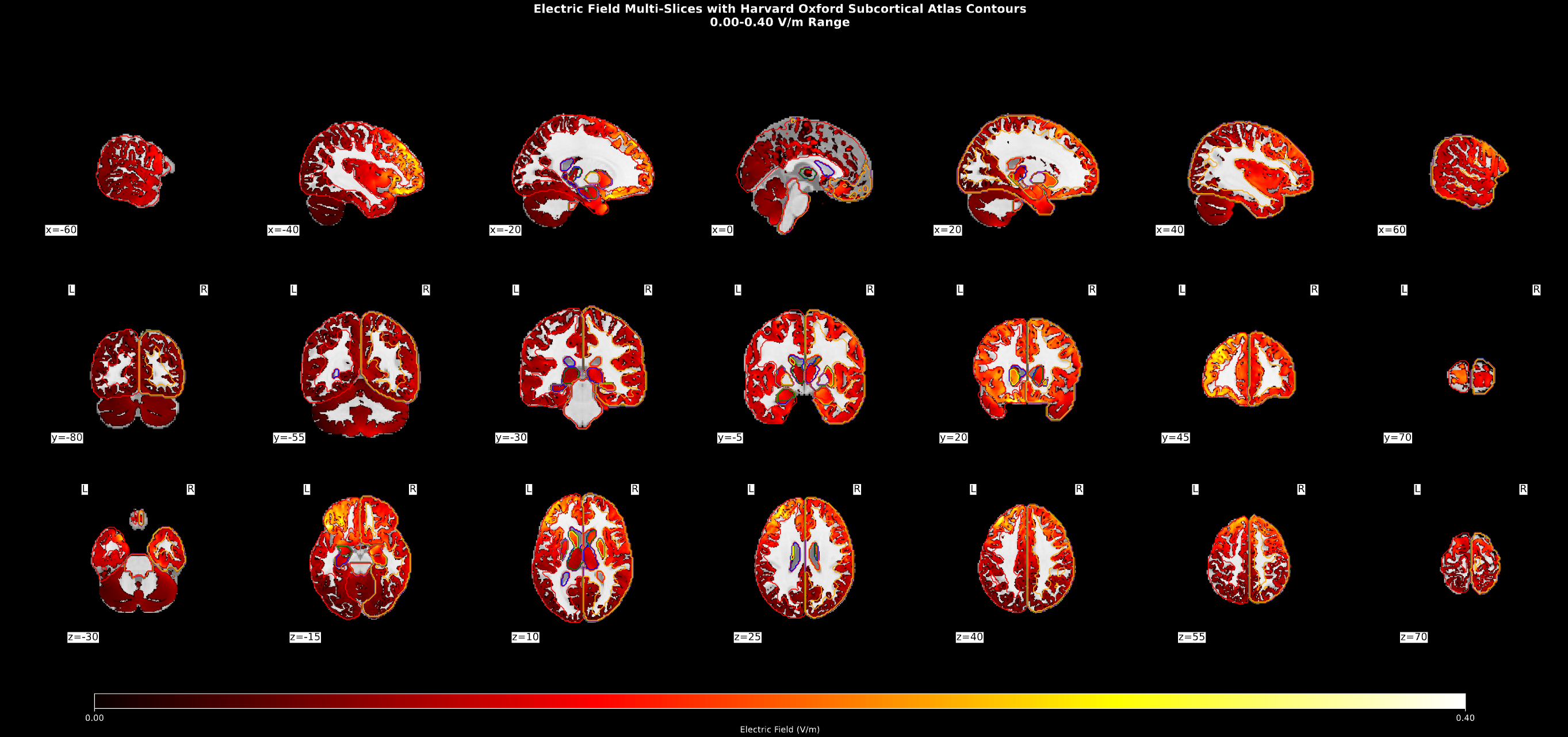 Multi-slice anatomical view showing TI field distribution across sagittal, coronal, and axial planes
File Format Requirements
- NIfTI Files: Must be in MNI space with
.nii.gzextension - File Pattern: Default expects
grey_{simulation_name}_TI_MNI_MNI_TI_max.nii.gz - Data Type: Floating-point values representing field intensity in V/m